你还在当素材搬运工? 用Canva的早就是AI设计师了
后悔才发现这打工人必备的 AI办公神器!Canva可画的“魔力工作室”整合了所有优质的AI工具,无论是AI写作/润色,还是AI生图都把我惊艳到了!
今天我们介绍的“AI生图”功能,仅需输入文字描述,AI就能生成多种风格的图片,关键是生成的素材直接是PNG格式,作为插画一键放进图片中,颜色、大小、形状都能随心改!再也不用大海捞针找素材了。
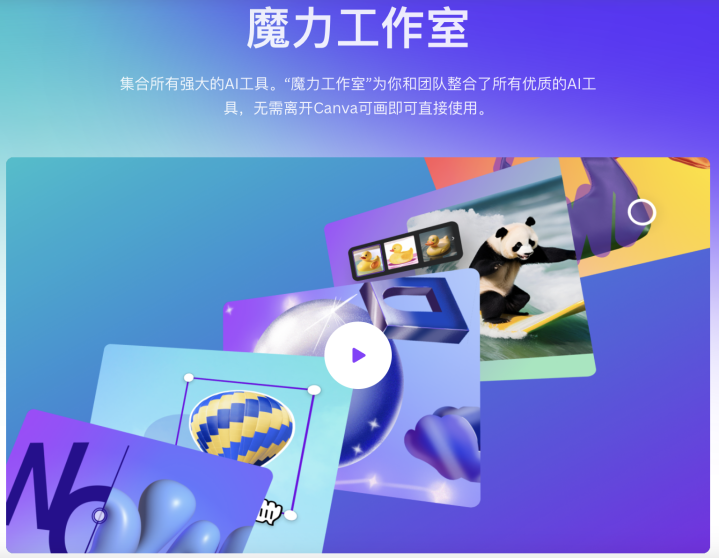
试想一下老板让你下班前交付一张端午节海报?找到一个超棒的设计模板,但里面的插图颜色不对、风格不搭,或者你压根找不到想要的素材?简直无语到家了!用可画AI插画功能,只需输入想法,3秒就能生成风格匹配、还能自由改色的矢量素材,轻松搞定设计难题!
下面就教你们如何用可画3秒生成一张满意的素材。
第一步:找到“AI生图”入口
打开Canva可画网页版或App,新建一个设计(或打开你喜欢的模板)。
在左侧菜单栏找到AI并点击 “AI生图”,选择你想生成图片还是插画。
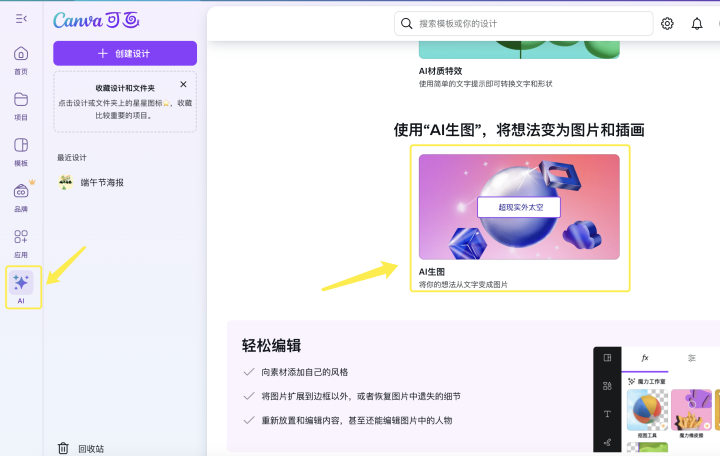
第二步:用文字“画”出你的想法
描述你的画面: 在出现的文本框中,用中文或英文清晰、具体地描述你想要生成的图片内容。例如:长着可爱表情的绿色粽子。
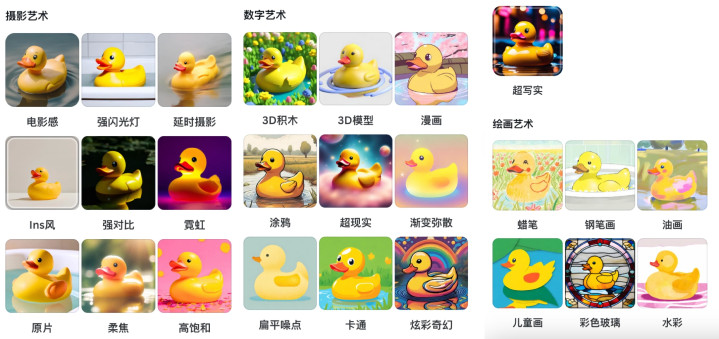
选择图片风格 : 输入框下方有 “风格”选择,Canva提供非常多的选项,例如:3D渲染、卡通、手绘、涂鸦、水彩、油画、像素风、复古海报、矢量插画、极简主义、照片写实、霓虹...
点击 “生成” 或 “创建” 按钮。稍等片刻,Canva AI会生成 4张预览图供你选择。
点击你最满意的那张图片。它就会自动添加到你的设计画布上!
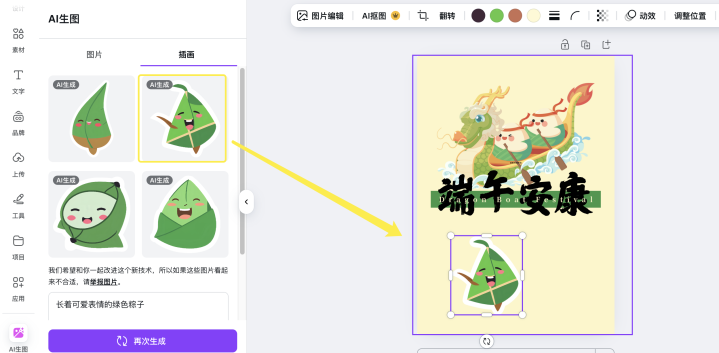
第三步:魔法编辑-自由调整你的AI素材
这就是可画AI生图最强大的地方!生成的素材不是死板的图片,而是可以进行随心所意的调整!
选中素材: 点击画布上你刚刚添加的AI插画。
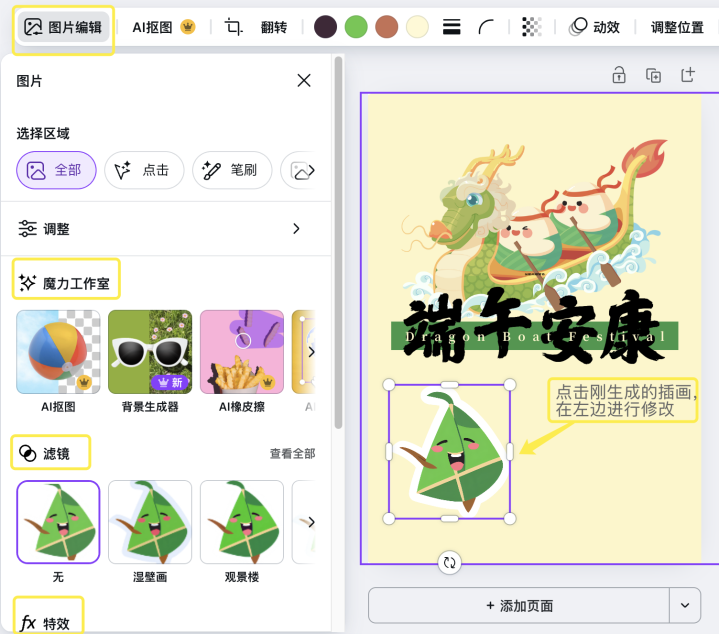
自由变换:可以调整大小、光线、滤镜、特效等。例如想将粽子改成黄色,可以选中素材,点击顶部工具栏 “图像编辑” 按钮。点击后,找到 “调整” 或 “滤镜” 选项。从调色板选取你想要的黄色!瞬间让素材色调完美匹配你的模板主色!
第四步:精雕细琢-配合其他AI工具
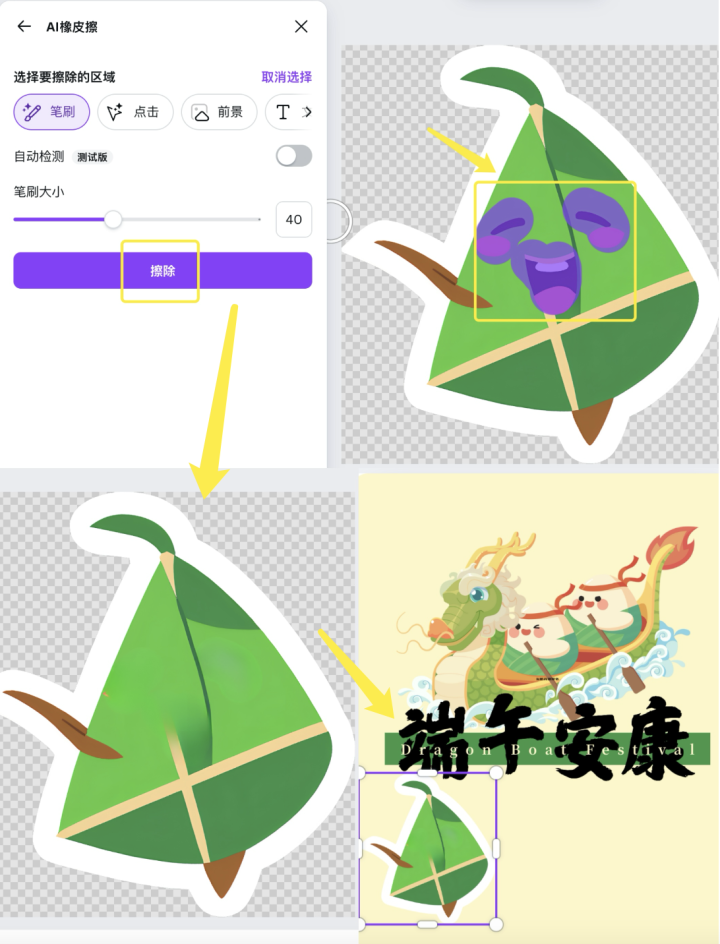
生成的素材可能有些小瑕疵,或者需要进一步融合到设计中?Canva的其他AI工具来帮忙,类似AI抠图、背景生成器、AI橡皮擦、AI扩图等。例如刚刚生成的粽子插画想要去掉表情,可以点击AI橡皮擦,手动擦除AI生成图中你不想要的小瑕疵或多余元素,让素材更自然地融入设计。
找不到合适素材,用AI来生成啊!Canva可画模板+AI生图=设计王炸!用“AI插画”把你的文字想法直接“画”出来!选对风格 -> 生成 -> 随心改颜色 -> 抠图/精修 -> 完美融入模板。 从此告别素材荒,设计效率飞起!